# Next AI Draw.io
**AI とチャットしながら draw.io のダイアグラムを描き、直す。**
[English](../../README.md) | [中文](../cn/README_CN.md) | 日本語
[](https://next-ai-drawio.jiang.jp/)
[](https://opensource.org/licenses/Apache-2.0)
[](https://github.com/sponsors/DayuanJiang)
[**オンラインデモ**](https://next-ai-drawio.jiang.jp/) · [**デスクトップアプリ**](https://github.com/DayuanJiang/next-ai-draw-io/releases) · [**MCP サーバー**](#ai-エージェントから使うmcp)
https://github.com/user-attachments/assets/66b9f12f-219f-4d62-acc0-0725e6850eec
欲しいダイアグラムを一文で伝えると、AI が本物の draw.io キャンバスに描きます。普通の draw.io ファイルと同じように手で直すことも、図形をいくつか選んで AI に変更を頼むこともできます。AI の変更はすべてバージョンとして残り、比較・復元・取り消しができます。結果は `.drawio`、`.png`、`.svg` で書き出せます。
Web アプリ、Windows / macOS / Linux 向けデスクトップアプリ、そして Claude Code、Cursor、VS Code などの AI エージェントから呼び出せる MCP サーバーとして使えます。
## 特長
**描く**
- アーキテクチャ図、フローチャート、シーケンス図などを一文から生成。AWS、Azure、GCP、Kubernetes のアイコンライブラリを内蔵
- コネクタに流れるアニメーションを付けられる
- スクリーンショットや手描きの図をアップロードすると AI が描き直す。PDF、Markdown、コードなどのテキストファイルからも内容を図にできる
**直す**
- チャットで修正:変更はストリーミングでキャンバスに反映され、AI が変更した図形はハイライト表示
- 選択して頼む:キャンバスで図形を選ぶと、AI はその図形だけを変更
- バージョンと取り消し:AI の変更ごとにサムネイル付きのバージョンカードが残り、キャンバスと比較・復元・取り消しができる。キャンバス上の Ctrl+Z でも AI の変更を一度で戻せる
- ただの draw.io ダイアグラム:ダブルクリックで名前を変え、ドラッグし、スタイルを変え、複数ページを使い、いつでも `.drawio`、`.png`、`.svg`、`.drawio.svg` に書き出せる
**使う**
- 24 のモデルプロバイダーに対応。自分の API キーをブラウザに入力でき、キーは端末内にだけ保存される
- 推論するモデルは思考過程を表示
- ダークモード。UI は英語、簡体字中国語、繁体字中国語、日本語に対応
## 例
アニメーションコネクタ付き Transformer アーキテクチャ
Prompt: Give me a animated connector diagram of transformer's architecture.

|
RAG アーキテクチャ
Prompt: Generate a RAG architecture diagram for chat application. Use connected diagram for data ingestion

|
React と AWS による認証フロー
Prompt: Generate authentication process using React with AWS. Use Serverless architecture.

|
オープンイノベーションモデル
Prompt: Create visualization of Henry Chesbrough's Open Innovation model.

|
猫のスケッチ
Prompt: Draw a cute cat for me.

|
## 使い方
### オンラインデモ
[next-ai-drawio.jiang.jp](https://next-ai-drawio.jiang.jp/) を開けばすぐ使えます。インストールは不要です。デモサイトには利用上限があります。チャットパネルの設定アイコンから自分のプロバイダーと API キーを入力すると上限なしで使えます。キーはブラウザ内にだけ保存され、サーバーには送られません。
### デスクトップアプリ
[Releases ページ](https://github.com/DayuanJiang/next-ai-draw-io/releases) から Windows、macOS、Linux 向けのインストーラーをダウンロードしてください。
### AI エージェントから使う(MCP)
MCP(Model Context Protocol、AI エージェントが外部ツールを呼び出すためのプロトコル)を通して、Claude Desktop、Cursor、VS Code などから直接 draw.io のダイアグラムを描けます。クライアントの MCP 設定に次を追加します。
```json
{
"mcpServers": {
"drawio": {
"command": "npx",
"args": ["@next-ai-drawio/mcp-server@latest"]
}
}
}
```
Claude Code ならコマンド一つです。
```bash
claude mcp add drawio -- npx @next-ai-drawio/mcp-server@latest
```
あとは AI に「ログイン、MFA、セッション管理を含むユーザー認証のフローチャートを描いて」と頼めば、描かれていく様子がブラウザに表示されます。MCP サーバーには Web アプリの作図機能のほとんどが入っています。
- 同じ作図ルールとアイコンライブラリ(AWS、Azure、GCP、Kubernetes など)
- スクリーンショットツール。AI が描いた結果を確認して自分で直せる
- バージョン履歴、複数ページのダイアグラム、`.drawio`、`.png`、`.svg`、`.drawio.svg` でのダウンロード
- `~/.next-ai-drawio/` への自動保存。再起動後も続きから描ける
VS Code、Cursor などの設定は [MCP サーバーの README](../../packages/mcp-server/README.md) を参照してください。
## 自分でホストする
### ローカルで動かす
```bash
git clone https://github.com/DayuanJiang/next-ai-draw-io
cd next-ai-draw-io
npm install
cp env.example .env.local # プロバイダーと API キーを記入。下の「モデルとプロバイダー」を参照
npm run dev
```
[http://localhost:6002](http://localhost:6002) を開きます。
### ワンクリックデプロイ
| プラットフォーム | 方法 |
| --- | --- |
| Tencent EdgeOne Pages | [](https://edgeone.ai/pages/new?repository-url=https%3A%2F%2Fgithub.com%2FDayuanJiang%2Fnext-ai-draw-io) デプロイすると [DeepSeek モデルの毎日の無料クォータ](https://pages.edgeone.ai/document/edge-ai) も付きます |
| Vercel | [](https://vercel.com/new/clone?repository-url=https%3A%2F%2Fgithub.com%2FDayuanJiang%2Fnext-ai-draw-io) `.env.local` と同じ環境変数を Vercel のダッシュボードで設定してください |
| Cloudflare Workers | [Cloudflare デプロイガイド](./cloudflare-deploy.md) |
| Docker | [Docker ガイド](./docker.md) |
| オフラインまたは社内ネットワーク | [オフラインデプロイ](./offline-deployment.md) |
### モデルとプロバイダー
AWS Bedrock(既定)、OpenAI、Anthropic、Google AI、Google Vertex AI、Azure OpenAI、Ollama、OpenRouter、AIHubMix、DeepSeek、SiliconFlow、SGLang、Vercel AI Gateway、Tencent EdgeOne、ByteDance Doubao、ModelScope、Zhipu GLM、Qwen、Qiniu、Kimi、MiniMax、Novita、Xiaomi MiMo、Atlas Cloud の 24 プロバイダーに対応しています。各プロバイダーの環境変数と注意点は[プロバイダー設定ガイド](./ai-providers.md)にあります。
**どのモデルを選ぶか**:厳密な形式の長いテキスト(draw.io の XML)を生成するタスクなので、能力の高いモデルを選んでください。小さなモデルは壊れた図を出しがちです。
**複数モデルと管理パネル**:`AI_MODEL` にモデル ID をカンマ区切りで並べるか、`AI_MODELS_CONFIG` 環境変数または `ai-models.json` ファイルで複数プロバイダーのモデルを設定すると、全ユーザーが自分のキーなしで使えます。`ADMIN_PASSWORD` を設定して `/admin` を開くと、モデル、アクセスコード、機能の切り替え、オブザーバビリティ、クォータを Web 画面から管理できます。[管理パネルガイド](./admin-panel.md)を参照してください。
## サポート
- 質問や提案:[GitHub Issue](https://github.com/DayuanJiang/next-ai-draw-io/issues) を立てるか、me[at]jiang.jp までメールしてください
- よくある問題:[FAQ](./FAQ.md)
- このプロジェクトが役に立ったら、デモサイトの運営のために[スポンサー](https://github.com/sponsors/DayuanJiang)をご検討ください
[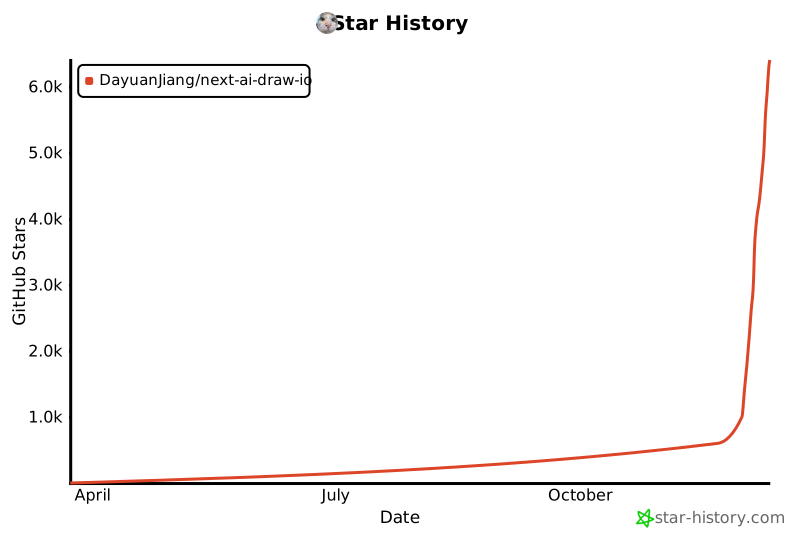](https://www.star-history.com/#DayuanJiang/next-ai-draw-io&type=date&legend=top-left)